Как дорабатывать фото нейросетью и не потерять удачный исходник
Если после правок нейросетью фотография стала хуже, полезно остановиться и достать исходник. Сначала сравнить, что именно изменилось, а затем заново сделать нужную правку от чистой основы. Ещё один проход по испорченной версии может оставить тот же дефект или добавить новый.
В этой заметке
В работе над сайтом юристов у меня был такой эпизод. Портрет уже получил офисный фон, но после серии изменений качество заметно просело. На лице и одежде появился странный пересекающийся узор, оттенок кожи стал слишком красным. Общая задача двигалась вперёд, а сама фотография теряла фактуру.
Из моего рабочего разговораПосле этих правок качество фотографии снизилось.
Назовите дефект обычными словами
В том же сообщении я попросил немного снять красноту и проверить последний вариант. Описывал заметную проблему, не подбирая название фильтра.
Я также попросил проверить, не появились ли на фотографии лишние узоры и другие следы повторной обработки.
Артефакт здесь - заметный след обработки: например, сетка на коже или узор, которого не было на исходнике. Чтобы начать разговор, достаточно показать участок и описать его. «На щеке появились тонкие линии» даёт помощнику больше опоры, чем очередное «улучши качество максимально».
При этом стоит разделить две проверки. Получился ли нужный фон, свет и расположение человека? И что произошло с деталями самого снимка? Хорошая композиция не делает естественной искусственную фактуру на руках.
Оставьте чистую основу за пределами цепочки правок
Помощник предложил начать заново с портрета из исходного документа. Повреждённые промежуточные версии в новую обработку не брали. Сам я до этого обозначил ухудшение и попросил разобраться.
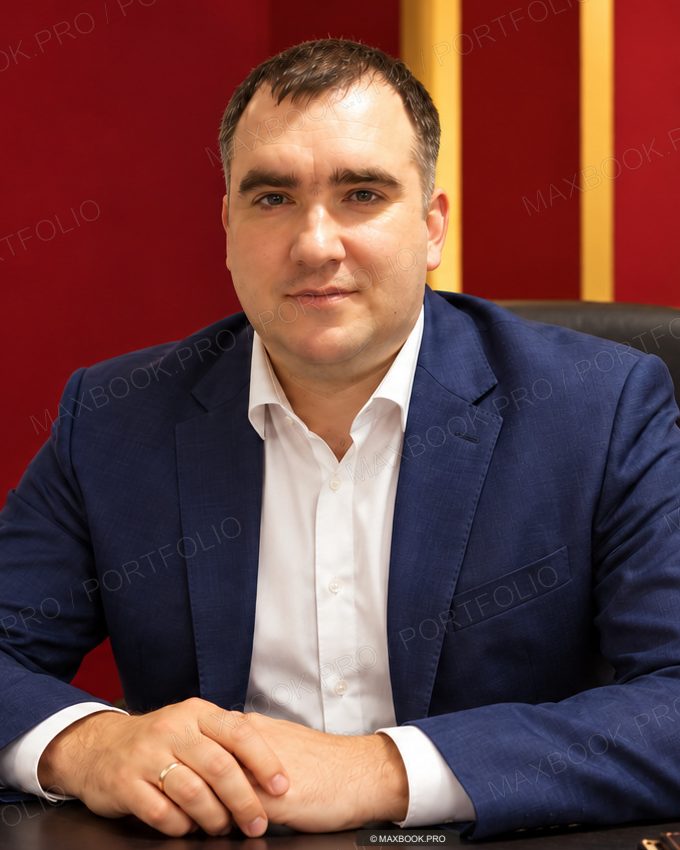
Портрет из исходного документа, к которому вернулся помощник перед новой обработкой
Для своей задачи полезно сразу сохранить исходный файл отдельно. Даже если первая обработка понравилась, оставьте её ещё одной версией, а не заменой оригинала. Тогда будет с чем сравнить следующий результат и откуда начать заново.
Достаточно понятных имён: «исходник», «проба-01», «выбранная-версия». Если меняете фон, подпишите это в имени пробы. Так спустя несколько дней легче понять, где фотография до обработки, а где уже есть дорисованные детали.
Посмотрите, что действительно изменилось
Ниже две сохранённые версии одного этапа. В промежуточной на лице и пиджаке хорошо виден пересекающийся рисунок. После возврата к чистой основе он стал слабее, а краснота уменьшилась. В увеличении можно отдельно рассмотреть лоб, щёки, ткань и кисти.
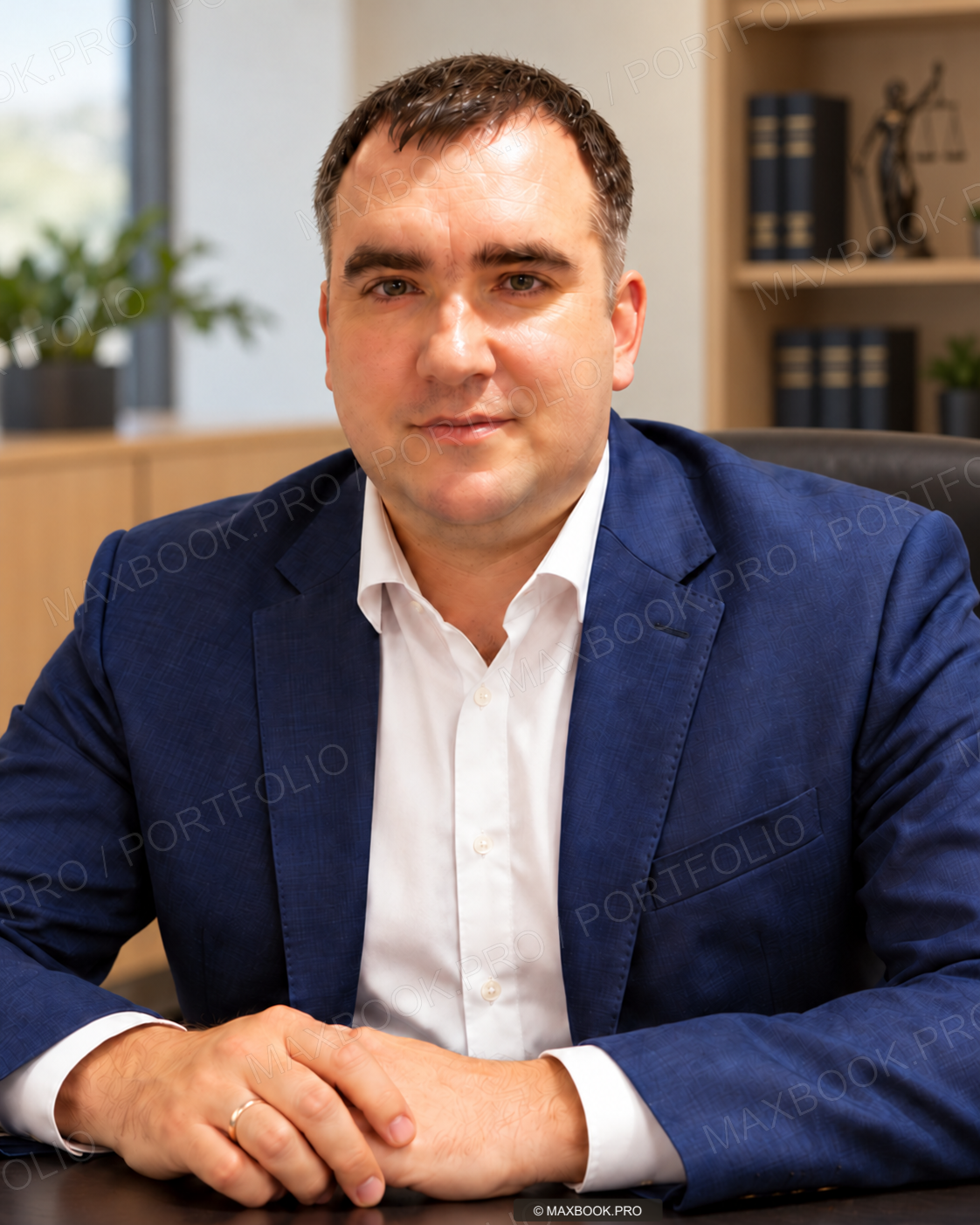
Промежуточная версия после серии правок. На лице, кистях и ткани заметен пересекающийся узор
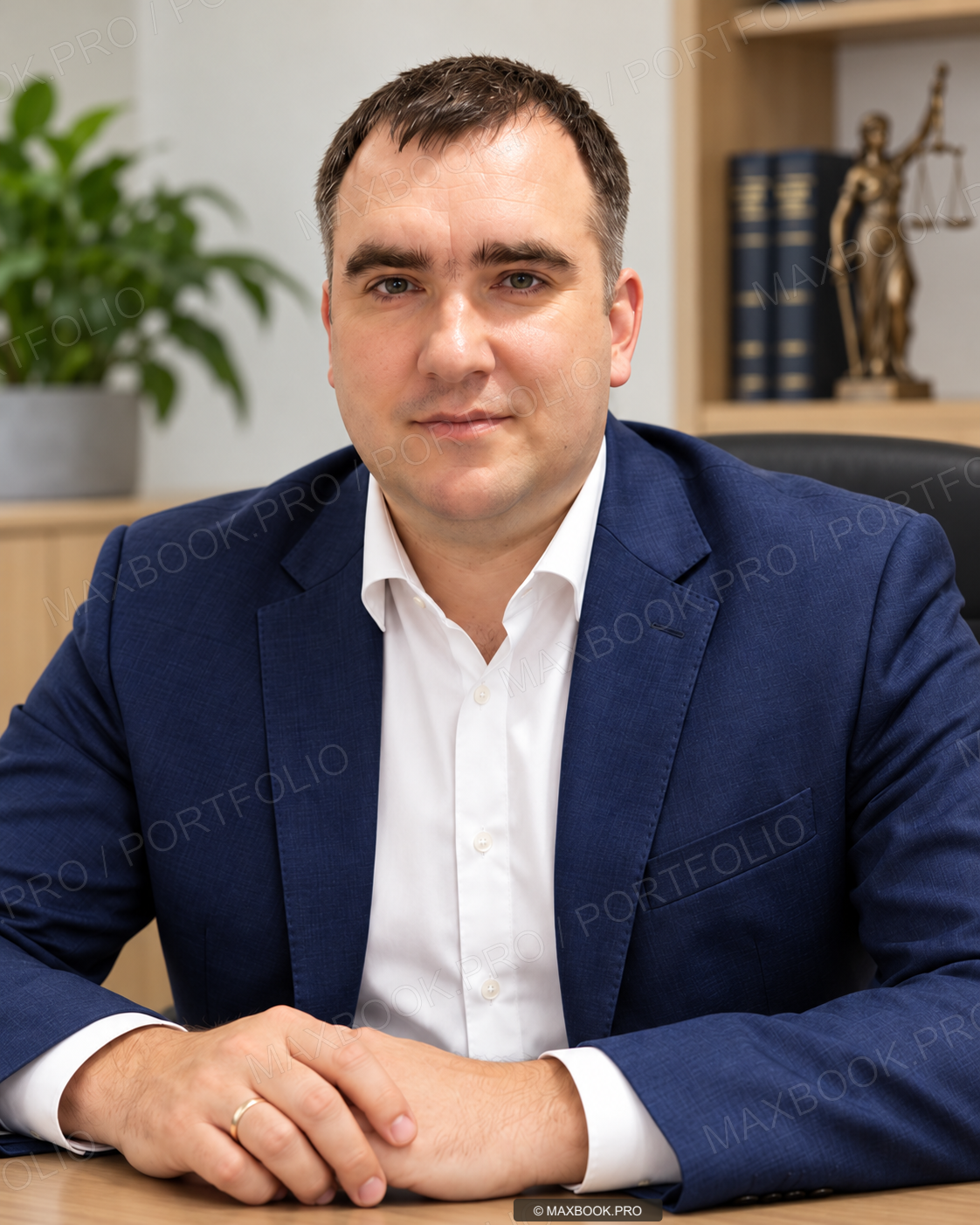
Выбранная обработка с помощью ИИ. На кистях осталась искусственная фактура
Выбранная обработка всё же сохранила искусственную фактуру на кистях. На лбу и ткани тоже остались мелкие следы. Дополнительный проход по рукам не улучшил результат, и помощник оставил более чистую версию от исходника. Важный момент: последнее по времени изображение не обязано быть лучшим.
Поэтому подпись «выбранная обработка» здесь точнее, чем «идеальное восстановление». Офисное окружение создано генеративно. Эти кадры показывают ход работы с изображением и его ограничения; новой реальной фотосессии в этой истории не было.
Проверьте фото в двух масштабах
Сначала откройте изображение в размере будущего использования. Например, как портрет в карточке на сайте. Оцените, не мешает ли обработка воспринимать весь кадр: как выглядят свет, цвет и общий силуэт.
Затем рассмотрите файл крупно. Для проверки фактуры удобен масштаб 100%, когда один пиксель изображения соответствует одному пикселю экрана. Если исходники разных размеров, отдельно сопоставьте одинаковые участки при близком видимом размере: лоб с лбом, кисть с кистью. Увеличенную картинку легко принять за более подробную только потому, что она крупнее.
- На лице: не появилась ли сетка, пятна или лишнее сглаживание
- На руках: как читаются пальцы, суставы и поверхность кожи
- На одежде и фоне: не возникли ли повторяющийся узор, ломаные края или случайные детали
После увеличения снова вернитесь к размеру публикации. Эти два просмотра отвечают на разные вопросы: насколько заметны дефекты и подходит ли изображение для конкретного места. Если важная деталь изменилась, небольшой размер карточки не превращает её в достоверную.
Больше пикселей ещё не значит больше настоящих деталей
Большой размер файла сам по себе не делает фотографию качественнее. При подготовке для сайта можно изменить размер и способ сохранения, но сетка на коже и искажённые кисти от этого не исчезнут.
Что можно повторить в своём разговоре
Перед следующим запуском передайте чистую основу, покажите неудачный вариант для сравнения и объясните конкретное изменение. Отдельно попросите помощника пересказать задачу до обработки. Так можно заметить, если он собирается снова использовать повреждённую версию.
Пример разговораВот исходник и последняя версия для сравнения. На последней появились линии на коже. Хочу сохранить человека и заново поменять только фон. Сначала объясни, какой файл возьмёшь за основу и что будешь менять. Результат сохрани отдельно.
Сохранение внешности и деталей нужно проверять по готовому файлу. Если сервис позволяет выделить область правки, можно ограничить её фоном. Возможности конкретного инструмента лучше уточнить до запуска.
Приём, который можно забрать себеНазовите один дефект, сохраните основу и сравните новую пробу с прежней. Если правка улучшила фон, но испортила фактуру, возвращаться к исходнику полезнее, чем бесконечно уговаривать последнюю картинку стать лучше.
О сохранении удачного при небольшой правке я уже рассказывал на примере фирменного стиля. С фотографией эта мысль становится совсем наглядной: чистая основа должна оставаться рядом, чтобы новая версия не была единственным вариантом.
Практические мини-гайды
Небольшие приёмы из моей работы: изображения, материалы для сайта и проверка правок
Все заметки подборки ↗