Как подобрать изображения для презентации: проверяем смысл слайда
Чтобы подобрать изображения для презентации, сначала сформулируйте мысль слайда. Затем объясните, какую работу должна выполнять картинка: знакомить с человеком, показывать предмет или помогать разобраться в процессе. С такой опорой легче обсуждать вариант с нейросетью и понять, что именно стоит поправить.
В этой заметке
В презентации «Правовых технологий» это хорошо видно на одной небольшой замене. Рядом с условиями договора стоял красивый фирменный блокнот. По цветам всё подходило. По смыслу разговор шёл о другом.
Сначала дайте картинке работу
Когда мы с ИИ-помощником начали собирать PDF о компании, я попросил побольше визуала и фотографий Антона Сергеевича. Потом сам же попросил убрать лишние портреты. «Побольше» оказалось не самым точным заданием: оно ничего не объясняло о роли каждого изображения.
На обложке и внутри документа остались два портрета с разными задачами. Для второго я предложил чёрно-белую обработку.
Мне было важно, чтобы две фотографии не спорили за внимание и не перегружали страницу.
Так помощник получил понятную причину правки: сохранить знакомство с человеком и сделать страницу спокойнее. Для своего слайда тоже полезно объяснить, зачем нужна фотография и чему она не должна мешать.
Блокнот попал не в ту историю
Для остальных страниц предложил брать подходящие изображения из брендбука: блокноты, другие фирменные предметы. Такая атрибутика уже была связана с компанией. Но у знакомого предмета всё равно должна быть причина оказаться на конкретной странице.
Восьмая страница называлась «Продумать условия до подписи». На ней говорили о договорённостях, проверке условий и подготовке договора. А справа стоял блокнот с ручкой. Получалось, что заголовок рассказывал одну историю, картинка - соседнюю.
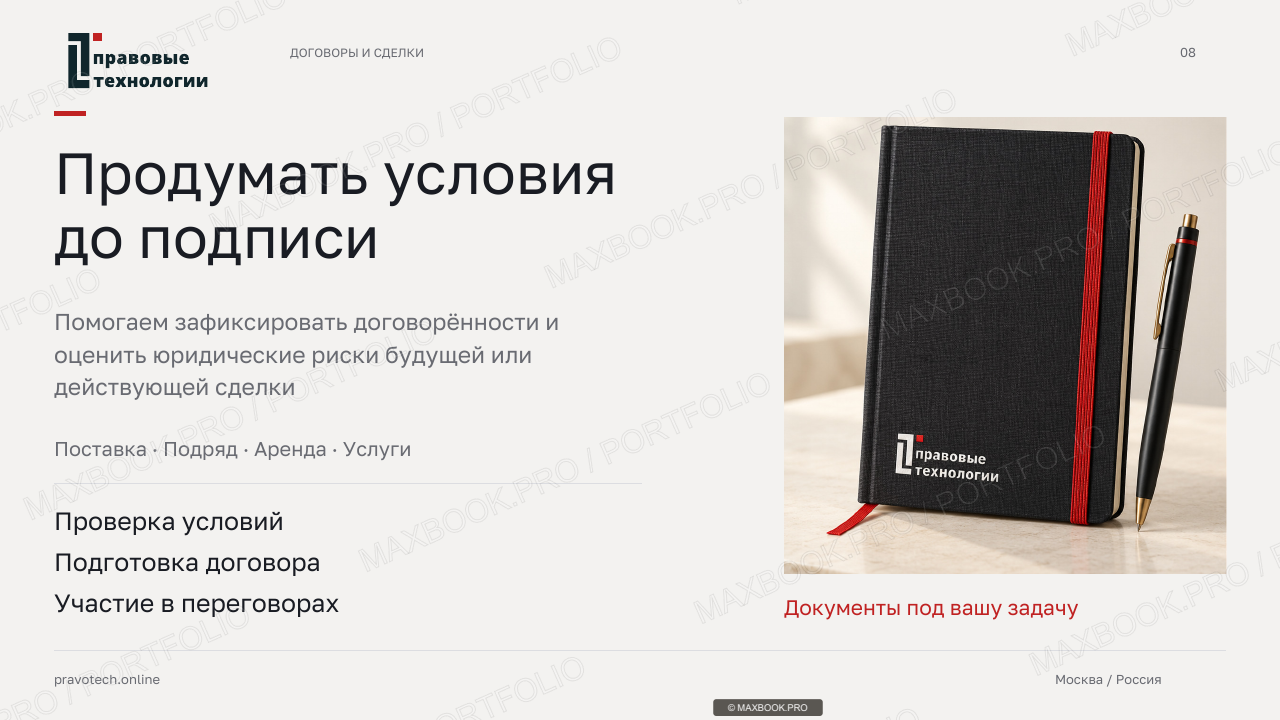
До правки: фирменный блокнот рядом с темой договора
В рабочем разговоре я предложил показать документ или папку с документами. Про блокнот сказал совсем коротко:
Из моего разговора о страницеОн здесь не в тему.
Тут не понадобилось искать профессиональный термин. Я связал замечание со словом «подпись»: её ставят в юридическом документе. Так у правки появился точный адрес и понятная причина.
Объясните помеху обычными словами
Если попросить просто сделать красивее, можно получить ещё один красивый блокнот. Чтобы изменить смысл изображения, полезно показать сам слайд, прочитать его заголовок и назвать, что сейчас не сходится. А затем сказать, что хочется увидеть вместо этого.
Новый пример разговора с помощникомЗдесь слайд о подготовке договора. Блокнот выглядит аккуратно, но не объясняет эту мысль. Давай покажем документ с условиями и местом для подписи. Оформление и текст пока сохраним. Сначала расскажи, как ты понял замену.
Это пример, который можно подстроить под свою задачу. В нём есть мысль слайда, конкретная помеха, желаемая замена и то, что важно сохранить. Нейросети проще предложить решение, а вам - проверить, совпало ли оно с замыслом.
Сравните правку на том же слайде
После моего уточнения помощник подготовил схему: папку, лист с заголовком «Проект договора», разделы условий и места для подписей. Заголовок страницы и описание услуг сохранились. Изменилась иллюстрация, из-за которой возник вопрос.
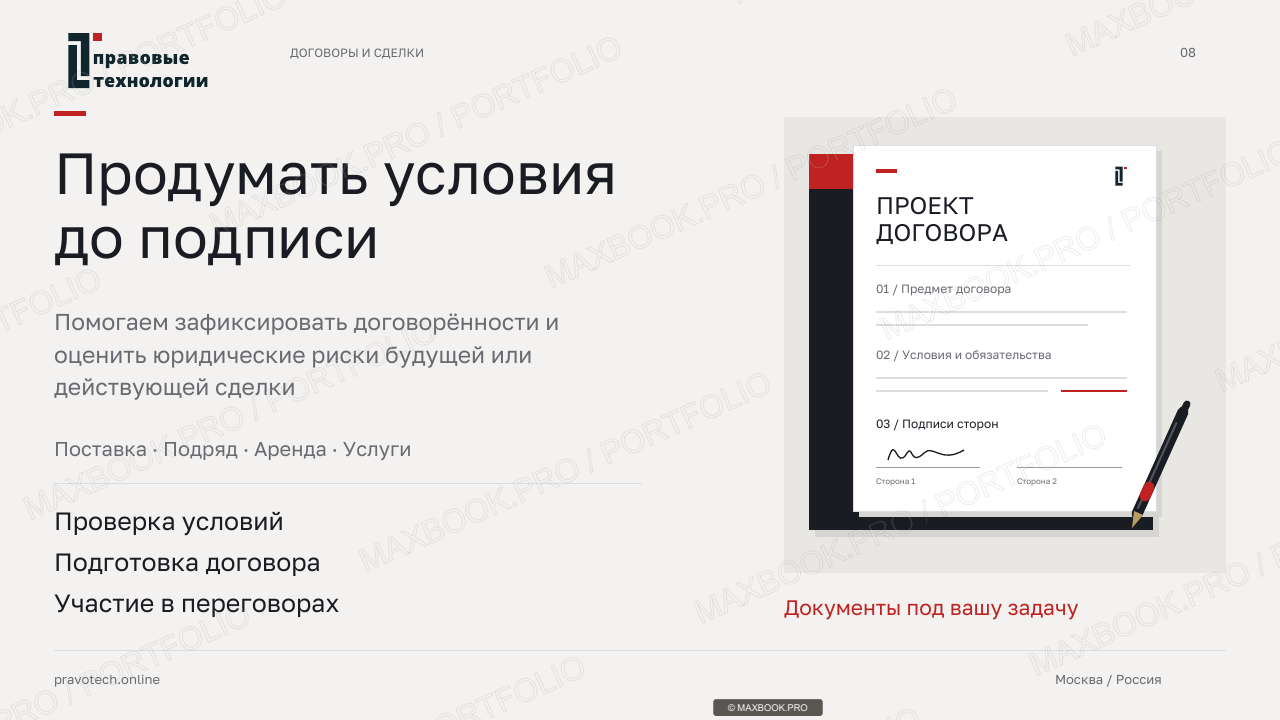
После правки: папка, проект договора и места для подписей
Это условный проект договора для презентации. Он показывает тему страницы, не раскрывая документы клиента. Блокнот на предыдущем кадре тоже был макетом фирменной атрибутики. В этой истории я сравниваю иллюстрации и их связь с текстом.
До: макет фирменного блокнота
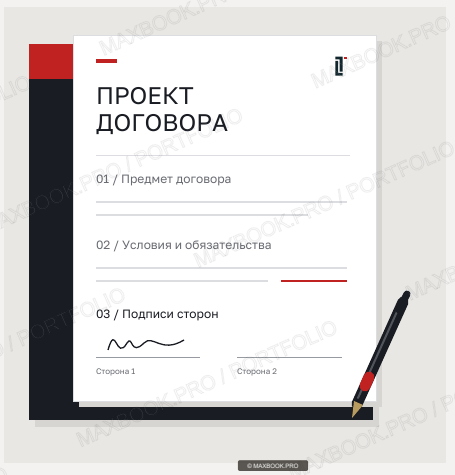
После: условный проект договора
Сравнивать удобнее в одном и том же месте. Что теперь рассказывает правая часть страницы? Поддерживает ли она заголовок? Осталось ли читаемым то, что решили не менять? Если снова обсуждать презентацию целиком, небольшую смысловую правку легко потерять среди новых пожеланий.
Попробуйте на одном своём слайде
- Закончите фразу: «После этого слайда человек должен понять…». Оставьте одну основную мысль.
- Назовите роль картинки. Что она добавляет к этой мысли: человека, предмет, последовательность или сравнение?
- Покажите помощнику конкретную помеху и объясните причину. Затем назовите замену и удачные части, которые нужно сохранить.
- Откройте два варианта рядом, увеличьте нужную деталь и проверьте её вместе с заголовком. После этого посмотрите весь слайд в размере, в котором его будут читать.
В моём примере помогло короткое «не в тему», за которым стояло вполне точное объяснение. Картинке нашлась работа внутри слайда. С этого и можно начать свою следующую правку - с одной мысли и одного изображения.
Практические мини-гайды
Небольшие приёмы из моей работы: изображения, материалы для сайта и проверка правок
Все заметки подборки ↗